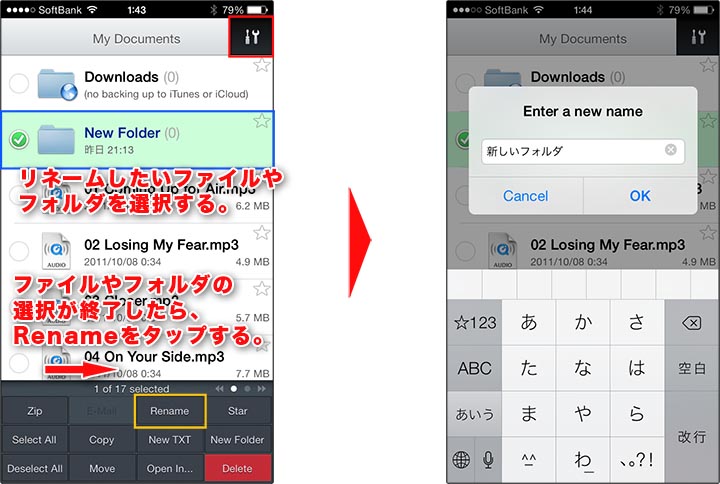
iPhoneで書類や写真をやり取りする際、「ファイル名が英数字の羅列で中身がわからない」「相手に送る前にわかりやすい名前に変更したい」と感じる場面は少なくありません。しかし、パソコンのように手軽にリネームできず、戸惑った経験を持つ方も多いのではないでしょうか。
実は、iPhoneにおけるファイル名の変更は、iOS標準の「ファイル」アプリを使いこなすことで誰でも簡単に行えます。写真アプリで名前が変えられない仕組みや、変更できないトラブルの防ぎ方、さらには複数ファイルの一括リネーム術まで知っておくべき知識を分かりやすくまとめました。
📌 【この記事の重要ポイントまとめ】
- 要点1:iPhoneでのファイル名変更は標準の「ファイル」アプリ内で行うのが基本であり、アイコン長押しまたはプレビュー画面から数秒で完了する。
- 要点2:写真アプリ内の画像は直接名前変更できない仕様のため、一度「ファイル」アプリに共有・保存してからリネームするのが確実な対処法となる。
- 要点3:ファイル名が変更できない時は、iCloud Driveの同期遅延や拡張子の誤削除、編集権限の有無を確認することで解決できる。
【基本操作】iPhoneの標準「ファイル」アプリで名前を変更する2つの手順
iPhone内に保存されたPDFやダウンロードデータ、オフィス文書などの名前を変えるには、標準搭載されている「ファイル」アプリを使用します。操作方法は直感的で、主に2つのルートが存在します。
最も手軽なのが、アプリアイコンを長押しする方法です。「ファイル」アプリを開き、名前を変えたい対象のアイコンを「長押し」するとクイックアクションメニューが表示されます。その中から「名称変更」をタップすれば、キーボードが立ち上がり、自由な名前に打ち直すことが可能です。
もう一つの方法は、ファイルを開いた状態から変更する手順です。対象のPDFなどをタップしてプレビュー画面を開き、画面上部に表示されている「ファイル名の部分」をタップします。するとドロップダウンメニューが現れ、「名称変更」を選択できるようになります。中身を確認しながら名前を整理したい場合に重宝する操作です。
なぜ?「写真」アプリから直接ファイル名を変更できない理由と解決策
多くのユーザーがつまずくのが、「写真」アプリに入っている画像や動画の名前を変えようとするケースです。実のところ、iOSの仕様上、写真アプリ内ではファイル名そのものを直接変更することができない構造になっています。
写真アプリで設定できるのは「キャプション(説明文)」のみであり、元データである「IMG_1234.JPG」といったファイル名は維持されたままになります。取引先への提出や提出フォームへのアップロードにあたって正しいファイル名を付けたい場合は、以下のステップを踏むのが最も確実な解決策です。
1. 写真アプリでリネームしたい画像を開き、左下の「共有ボタン」をタップします。
2. メニューから「“ファイル”に保存」を選択し、保存先(「このiPhone内」や「iCloud Drive」)を指定します。
3. この保存画面の最下部にあるファイル名をタップすることで、保存と同時にファイル名を変更できます。すでに保存済みの場合は、「ファイル」アプリ側から先述の長押し操作でリネームを行えば完了です。
PDFやダウンロードファイルの名前変更テクニックと拡張子の注意点
Safariなどのブラウザでダウンロードした資料や、メールで受信した添付ファイルは、そのまま保存すると意味のない記号列になりがちです。これらを整理する際は、拡張子の扱いに注意を払う必要があります。
iPhoneのファイルアプリでは、ファイル名の末尾に「.pdf」「.png」「.docx」といった拡張子が表示される場合があります。ファイル名を変更する際、このドット以降の英字(拡張子)を誤って消去・改変してしまうと、ファイルが正常に開かなくなるトラブルが発生します。
リネーム時は「.(ドット)」の手前にある名前部分だけを編集するのが鉄則です。もし誤って拡張子を消してしまった場合は、再度名称変更を開き、正しい拡張子(PDFなら「.pdf」)を末尾に付け直すことで元の状態に復元できます。
iPhoneでファイル名が変更できない5つの原因と即効対処法
手順通りに進めても「名称変更」の項目がグレーアウトしていたり、変更が保存されなかったりすることがあります。その際に見直すべき5つの主な原因を整理しました。
① iCloud Driveとの同期遅延
大容量ファイルや通信環境が不安定な場所では、クラウドへのアップロードやダウンロード処理が終わるまでファイル名の変更が制限されることがあります。電波状況の良い場所へ移動するか、通信完了を待ってから再試行してください。
② ファイルが「読み取り専用」になっている
共同作業フォルダやパスワード保護されたファイルなど、編集権限が付与されていないデータは名前を変更できません。自身のローカルストレージに複製を作成してからリネームを行いましょう。
③ 使用できない禁止文字が含まれている
ファイル名には一部の記号(「/」「:」など、OSのシステム処理に使われる文字)を使用できません。エラーが出る場合は、ハイフン「-」やアンダースコア「_」に置き換えるのが安全です。
④ ファイルを開いたまま別アプリで参照している
他のアプリで編集中のファイルはロックがかかる場合があります。該当するアプリを完全に終了(タスクキル)させてからリネームを試してください。
⑤ iOSの一時的なシステムエラー
一時的なメモリの不具合でUIが正しく反応しないケースもあります。一度iPhone本体を再起動することで、あっさり解決することも少なくありません。
【時短テク】ショートカットアプリで複数のファイル名を一括変更する方法
撮影した現場写真や領収書のPDFなど、何十枚ものファイル名を1つずつ手作業で変更するのは骨の折れる作業です。そこで活用したいのが、iOS標準の「ショートカット」アプリを使った一括リネームの裏技です。
あらかじめ「ファイルを取得」→「名前を変更(日付+連番など)」→「ファイルを保存」というアクションを組んだショートカットを作成しておけば、複数のデータを選択して実行するだけで、数秒で規則正しいファイル名へ一括変換が可能になります。
近年は業務効率化の観点からも、iPhone単体でデータ管理を完結させるワークフローが定着しています。定期的に大量の書類を扱うビジネスパーソンであれば、連番作成ショートカットをホーム画面に配置しておくだけで作業時間を大幅に削減できます。
【iphone ファイル 名 変更】に関するよくある質問(FAQ)
Q1:写真アプリのアルバム内で直接ファイル名を打ち替える機能は追加されませんか?
A1:iOSの基本思想として、写真アプリはExif(撮影日時や位置情報などのメタデータ)による自動分類を前提としているため、従来のファイルシステムのような直接リネームは実装されていません。ファイル名管理を重視する場合は、「ファイル」アプリのフォルダに整理して保存・管理するのが公式の推奨手順です。
Q2:ファイル名を変更すると、中身の画質が落ちたりデータが破損したりしますか?
A2:ファイル名の変更だけでデータ本体が圧縮されたり画質が劣化することはありません。ただし、前述の通り「.jpg」などの拡張子を誤って消去・書き換えてしまうとファイル形式が認識できなくなるため、拡張子部分にだけは触れないよう注意してください。
Q3:iCloud Drive上のファイル名をiPhoneで変更した場合、MacやWindowsにも即座に反映されますか?
A3:はい、同じApple Account(Apple ID)でサインインしている端末であれば、インターネット接続を通じて自動的に同期され、パソコン側でも即座に新しいファイル名へ更新されます。
まとめ:正しいリネーム手順をマスターしてiPhoneを快適に整理しよう
iPhoneでのファイル管理は、「写真アプリ」と「ファイルアプリ」の役割の違いさえ把握してしまえば決して難しくありません。標準のファイルアプリを活用することで、長押しからの個別リネームはもちろん、ダウンロード書類の整理やクラウド共有も格段にスムーズになります。
名前が変えられないトラブルに直面した際も、同期状態や拡張子の有無、保存先を一つずつ確認すれば確実に解決できます。日常的な書類の整理やビジネスでのスマートなファイル送信に、ぜひ今回のテクニックを役立ててください。 (出典: iphone ファイル 名 変更(Yahoo!ニュース))
