電子チケットやWeb明細、仕事の契約書から学校の配布資料に至るまで、スマートフォンでPDFファイルを扱う機会は日常茶飯事となりました。しかし、画面上で開けたはずの書類が「どこに保存されたのか分からない」「あとから見返そうとしたら消えていた」といったトラブルに頭を抱えるユーザーは少なくありません。
端末のOSや閲覧元のアプリ(ブラウザ・LINE・メール等)によって保存の手順や格納場所が微妙に異なるため、正しい仕組みを一度把握しておくことが快適なスマホ活用の鍵となります。本稿では、iPhoneおよびAndroid端末における確実なPDF保存手順から、行方不明になったファイルの探し方、コンビニ印刷の手順まで徹底解説します。
📌 【この記事の重要ポイントまとめ】
- 要点1:iPhoneは「ファイル」アプリ、Androidは「Files」やダウンロードフォルダが基本の格納先となる。
- 要点2:Safari・Chrome・LINE・メールなど、入手元によってタップすべきメニューや保存フローが異なる。
- 要点3:保存に失敗する主因は「空き容量不足」「ポップアップ制限」「一時表示のまま終了」の3点であり、即座に対処可能。
【iPhone編】SafariやメールからPDFを保存する基本手順と保存先の確認
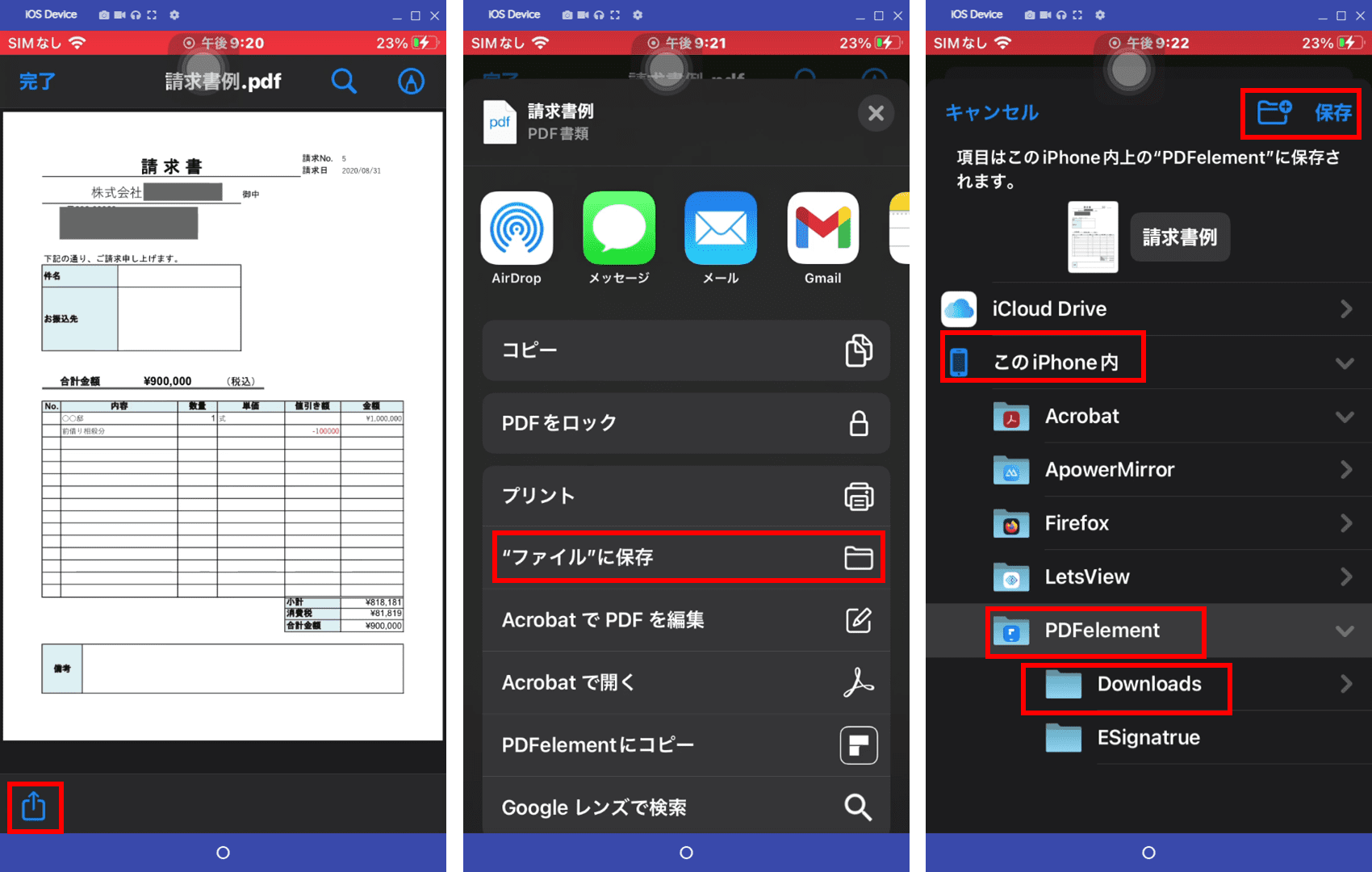
iPhoneでWebサイトやSafariを開いてPDFを保存する場合、画面下部(または上部)に配置されている「共有」アイコン(四角から上向き矢印が出ているマーク)を起点に操作します。PDFを表示した状態で共有アイコンをタップし、メニュー一覧から「ファイルに保存」を選択するのが基本ルートです。
ここで重要なのがiPhoneのPDF保存先の指定です。選択画面では「iCloud Drive」または「このiPhone内」の任意のフォルダを指定できます。クラウド経由でMacやiPadと同期したい場合はiCloud Driveを、端末内だけで完結させたい場合は「このiPhone内」を選択して画面右上の「保存」をタップします。
保存した書類を閲覧したい時は、ホーム画面にある標準のファイルアプリ内のPDF保存場所を開くだけです。「ブラウズ」タブから指定した保存先へ進めば、いつでもオフラインで閲覧できます。なお、Safariで開いたPDFの保存先を特に指定しなかった場合、画面を閉じた時点で一時キャッシュから消えてしまうケースがあるため、必ず「ファイルに保存」を実行する習慣をつけておきましょう。
【Android編】Chrome・Gmailからのダウンロード手順と格納場所
Android端末におけるAndroidのPDFダウンロード手順は、ブラウザやアプリの仕様に沿って行われます。代表的なブラウザであるChromeからスマホにPDFを保存する場合、PDFリンクをタップすると自動的にダウンロードが始まるか、画面右上の縦3点リーダー(メニュー)から「ダウンロード」アイコン(下向き矢印)をタップすることで端末へ取り込めます。
ダウンロード完了後のファイルは、端末内の「Download(ダウンロード)」フォルダに格納されます。これらを確認するには、Google純正の管理アプリ「Files by Google」や、各メーカー標準のファイルマネージャーアプリを起動し、「ダウンロード」カテゴリを開くのが最短ルートです。
また、スマホでPDFを開く方法と閲覧アプリとしては、標準の「Google PDF Viewer」や「Adobe Acrobat Reader」などの専用アプリを活用すると、ページの拡大縮小や目次移動、注釈の追加がスムーズに行えます。
【LINE・メール・クラウド】届いたPDFを確実にスマホへ保存・管理する裏ワザ
ビジネスや私生活で頻繁に発生するのが、メッセージアプリやメール経由でのPDF受信です。特にLINEで届いたPDFのスマホ保存方法には特有の注意点があります。トーク画面で届いたPDFをタップして開いた後、画面右上の共有メニューからiPhoneなら「ファイルに保存」、Androidなら「端末に保存」または「Googleドライブ」を選択しなければ、LINEのトーク履歴とともに閲覧期限が切れてしまう恐れがあります。大事なデータは「Keepメモ」や端末ストレージへ速やかに退避させましょう。
一方、メール添付されたPDFの保存手順もシンプルです。Gmailアプリの場合、添付ファイル枠にある「ドライブに保存」アイコンまたは「ダウンロード」アイコンを直接タップします。iOS標準メールアプリであれば、添付ファイルを長押しして共有シートから保存先を割り振るのが確実です。
複数のデバイスでデータを一元管理したい時は、GoogleドライブにPDFをスマホ保存しておく運用が極めて効率的です。保存時にGoogleドライブアプリを経由させるだけで、外出先でもパソコンでもシームレスに同じ書類へアクセスできます。
「保存できない!」「どこに消えた?」原因とファイルが見当たらない時の対処法
ダウンロードボタンを押したにもかかわらずPDFがスマホに保存できない原因には、いくつかの典型的なパターンが存在します。トラブルシューティングとして以下のポイントを点検してください。
第一に疑うべきは「端末ストレージの空き容量不足」です。ストレージが極限まで圧迫されていると、新規ファイルの書き込み処理が強制キャンセルされます。不要な写真や動画、キャッシュデータを削除して数GB以上の空きを確保してください。
第二に、ブラウザのセキュリティ設定による「ポップアップブロック」や「ダウンロード制限」が作動しているケースです。特に会員制サイトの明細書などで別ウィンドウが開く仕様の場合、ブラウザ設定でポップアップを一時的に許可する必要があります。
「保存したはずなのに見つからない」という場面では、検索機能が威力を発揮します。iPhoneならファイルアプリ上部の検索バー、AndroidならFilesアプリの検索バーに、ファイル名の一部(「明細」「領収書」など)や「.pdf」と打ち込むことで、深い階層に紛れ込んだ書類を一発で検出できます。本項で紹介した対策を押さえておくことが、スマホのPDF保存2026年最新ガイドにおける最も実用的な防衛策となります。
保存したPDFをスマホからコンビニで即印刷!主要3社のプリント活用術
保存したPDFは、出先でも手軽に紙の書類として出力できます。PDFをスマホからコンビニ印刷する方法は、各コンビニチェーンが提供する公式アプリを活用するのが最も手軽です。
セブン-イレブンを利用する場合は「かんたんnetprint」または「netprint」アプリを使用します。アプリ内にスマホのPDFを登録すると「プリント予約番号(8桁)」が発行され、店頭のマルチコピー機に番号を入力するだけで印刷が完了します。
ローソンやファミリーマートの場合は「ネットワークプリント」アプリ、あるいはWi-Fi直結で印刷できる「PrintSmash」が利用可能です。会員登録不要で即座にコードを発行できるサービスも充実しており、急な身分証明書のコピー提出や領収書の発行時にもスマホひとつで迅速に対応できます。
【pdf スマホ 保存】に関するよくある質問(FAQ)
Q1:iPhoneで保存したはずのPDFが「ファイル」アプリで見当たりません。どこを探せばよいですか?
A1:まずはファイルアプリを開き、右下の「ブラウズ」タブをタップして「最近使った項目」を確認してください。それでも見当たらない場合は、ブラウズ画面最上部の検索バーに「pdf」と入力して検索すると、iCloud Driveや「このiPhone内」にある全PDFファイルが一覧表示されます。
Q2:パスワードで保護されたPDFをスマホに保存・閲覧することは可能ですか?
A2:可能です。通常の手順通りダウンロード・保存したあと、ファイルを開く際にパスワード入力画面が表示されます。正しいパスワードを入力すれば、端末標準のビューアやAdobe Acrobat Reader等の閲覧アプリで問題なく開くことができます。
Q3:スマホに保存したPDFに直接手書きでサインや文字入れをすることはできますか?
A3:可能です。iPhoneの場合はファイルアプリでPDFを開き、画面右上の「ペン先マーク(マークアップ)」をタップすると手書き署名やテキスト入力が行えます。Androidの場合もGoogleドライブのプレビュー画面やAcrobat Readerの編集機能から手軽に注釈や署名を追記できます。
まとめ:PDF保存をマスターしてスマホ作業をより快適に
スマートフォンにおけるPDFの取り扱いは、仕組みと保存先さえ把握してしまえば決して難しいものではありません。iPhoneの「ファイル」アプリ、Androidの「Files」アプリという基本の保管庫を軸に、ブラウザやSNSからの共有・ダウンロード経路を整理しておけば、重要な書類を見失う心配はなくなります。
クラウド連携やコンビニプリントといった周辺機能を組み合わせることで、スマホは単なる閲覧端末にとどまらず、強力なポータブル事務ツールへと進化します。日頃から受け取ったPDFを適切なフォルダへ仕分ける習慣を身につけ、日々の情報管理をスマートに進めていきましょう。 (出典: pdf スマホ 保存(Yahoo!ニュース))
